四页怎么打印在一张纸上?你必须知道的技巧!
在日常办公或学习中,我们经常需要将多页文档打印在一张纸上以节省纸张或方便携带。如果你希望将四页内容打印在一张纸上,以下是一些实用的技巧,帮助你轻松实现这个目标。
1. 使用打印机的多重打印功能
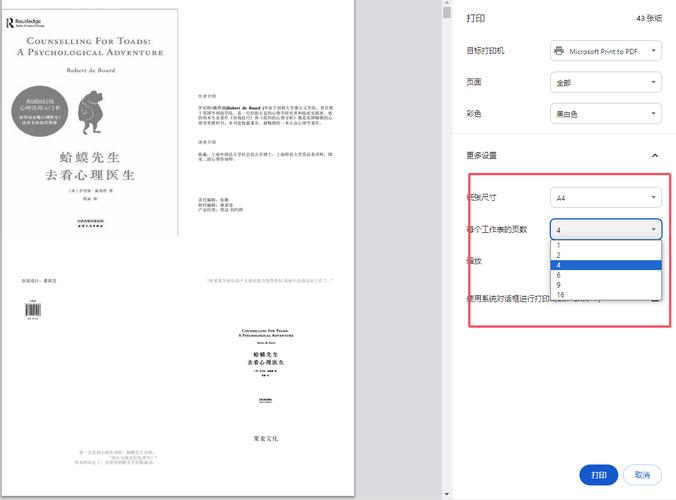
大多数现代打印机都支持“每张纸打印多页”的功能。具体操作步骤如下:
- 打开需要打印的文档,点击“文件”菜单中的“打印”选项。
- 在打印设置中,找到“每张纸打印的页数”或“页面缩放”选项。
- 选择“4页”或“4版”选项。
- 根据需要调整页面顺序(如水平或垂直排列),然后点击“打印”即可。
这样,四页内容就会被缩小并排列在一张纸上。
2. 调整页面布局和缩放比例
如果打印机的驱动程序没有直接提供“4合1”打印选项,你可以通过调整页面布局和缩放比例来实现:
- 在打印设置中,选择“缩放”或“调整页面大小”选项。
- 将缩放比例设置为50%或更小,以确保四页内容可以容纳在一张纸上。
- 手动调整页面的边距和排列方式,使其在纸上合理分布。
- 预览打印效果,确认无误后打印。
3. 使用PDF编辑软件
如果你经常需要将多页文档合并打印,可以考虑使用专业的PDF编辑软件,如Adobe Acrobat。这些软件通常提供更灵活的打印布局选项:
- 用PDF软件打开文档。
- 选择“打印”选项,在打印设置中找到“多页”或“页面缩放”功能。
- 设置每张纸打印4页,并调整页面顺序和方向。
- 预览并打印。
4. 在线工具和插件
除了本地软件,还有许多在线工具和浏览器插件可以帮助你实现四页打印在一张纸上。例如:
- 使用在线PDF合并工具将四页合并为一页。
- 安装浏览器插件如“Print Friendly & PDF”,它可以优化页面布局并支持多页打印。
- 使用Google Docs的打印设置,选择“每张纸打印的页数”为4。
5. 注意事项
- 在打印前务必使用“预览”功能,确保内容排列正确且清晰可读。
- 如果文档包含大量文字,缩小后可能难以阅读,建议仅用于参考资料或节约用纸的场景。
- 不同打印机和软件的设置可能略有差异,请根据实际情况调整。
通过以上方法,你可以轻松将四页内容打印在一张纸上,既节约纸张又方便整理。赶快尝试这些技巧,提升你的打印效率吧!
贝云教育致力于分享实用的办公技巧和学习资源,帮助你在工作和学习中更加高效。如果你有更多问题或需要进一步的帮助,欢迎关注贝云教育的更多内容!
如若转载,请注明出处:http://www.bycodeworld.com/product/41.html
更新时间:2026-10-30 07:33:39